Chào mừng bạn đã đến với dienvan'BloG, nƠi bẠn kHám pHá NhữnG bí Mật tRong cuỘc sỐng!

Tìm kiếm bài viết

Hiển thị các bài đăng có nhãn Thủ thuật Photoshop. Hiển thị tất cả bài đăng

Chủ Nhật, 26 tháng 7, 2009

Kỹ thuật Photoshop Chữ nhìn từ dưới nước

Tạo layer mới kích thước tùy ý , nhấn phím D , Chọn màu Foreground là 030E46 và tô màu này cho background layer (Alt + Delete )
-nhấn phím D rồi bấm phím X ,tạo layer mới ( layer1) , bấm Ctrl + delete để tô màu cho layer này , Chọn Type Tool gõ chữ vào .
- Sau đó nhấn chuột phải vào layer chữ chọn Rasterize Type , Vào Filter > Distort > Polar Coordinates ,chọn Polar to Rectangular .
-Vào menu Edit – Tranform chọn Rotate 90 CW , Vào menu Filter > Stylize > Wind ,chọn Wind , From the right > ok , Ctrl + F
-Vào menu Edit – Tranform > Rotate 90 CCW , Vào menu Filter > Distort > Polar Coordinates , chọn Rectangular to Polar , nhấn V để chỉnh cho chữ ngay ngắn lại .
-Vào menu Filter > distort > Ripple ,chọn Amount :110%
-Bấm Ctrl + E trộn layer chữ và layer 1 , sao đó chuyển chế độ hòa trộn từ Normal sang Color Dodge.
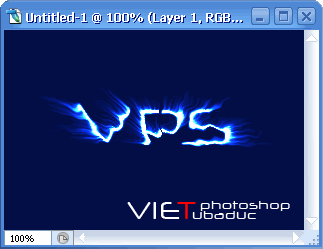
-Chọn lại màu Foreground : #030E46 rồi dung Paint Bucket Tool tô màu cho từng chữ cái.
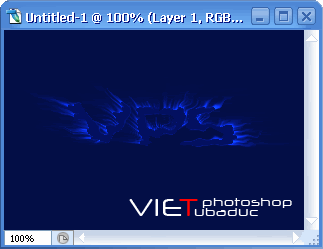
-Tạo layer mới ( layer2) bấm phím D ,rồi bấm phím X ,Chọn Gradient Tool ,chọn mẫu Foreground to background, kiểu tô Radial ,kéo 1 đường từ giữa khung hình khoàng 1,5 cm nằm trên hoặc dưới text.
-Vào menu Fiter > Dirtort > Polar Coordinates ,chọn Polar to Rectangular,chọn Rotate 90 CW , vào menu Filter > Stylize > Wind ,chọn Blast,Form the right.Vào Edit >Tranform > Rotate 90 CCW . Vào menu Filter – Dirtort > Polar Coordinates, Chọn Ractangular To Polar . Vào menu Filter > Distort > Ripple .( có thể áp dụng nhiều lần để có kết quả như ý muốn)
-Chuyển chế độ hòa trộn từ Normal sang Color Dodge Ctrl + U chình màu mình thích
-Tại layer text Ctrl + U chình như sau
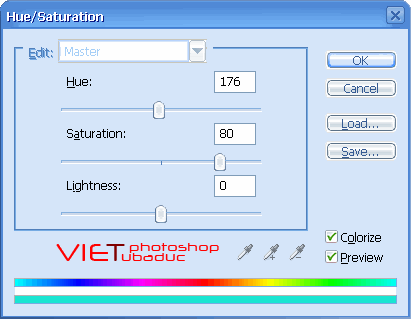
Rồi xem kết quả
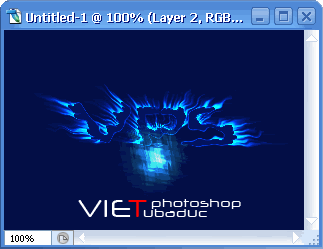
Hình tròn sáng dưới chữ P là bóng đèn , các bạn có thể làm mặt trời màu đỏ và text cũng đỏ.
Như vậy thấy sao :
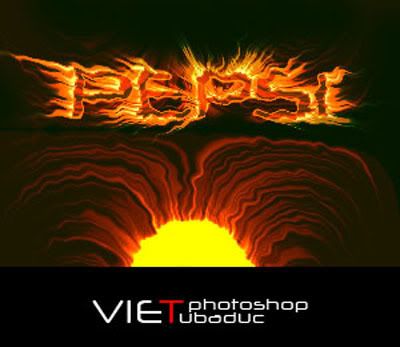
Ở đây mặt trời có chế độ hòa trộn là Vivid Light , Ctrl + U chình sẽ được như trên và cũng dùng Ctrl + U để điều chình màu cho PEPSI vàng nướng .Copy ra thêm 1 một mặt trời nữa nhưng xoay ngược lại kéo đè lên trên chữ PEPSI và dùng layer Mask để xóa mặt trời và những tia lửa bị lem ra khỏi chữ PEPSI . Hãy tự khám phá nhé ( >_^ ) !
Chúc các bạn thành công

Kỹ thuật Photoshop Color Tutorial


Link trực tiếp nà:


Link
http://img134.imageshack.us/img134/1854/colortuthd9.jpg


Nguồn: vietphotoshop.com

Kỹ thuật Photoshop Hiện tượng lưu ảnh khi chuyển động nhanh

Mở File ảnh ra
Tôi chọn ảnh này:

Ctrl+N
Width : 400---Height : 200
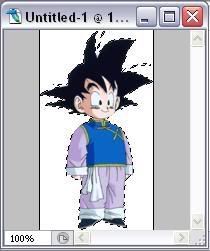
Trở lại hình thèng Songoku, chọn công cụ Magic Wand Tool ( W ) khoanh một vùng
Ctrl + Shift + I để chọn thèng Songoku, Ctrl+C

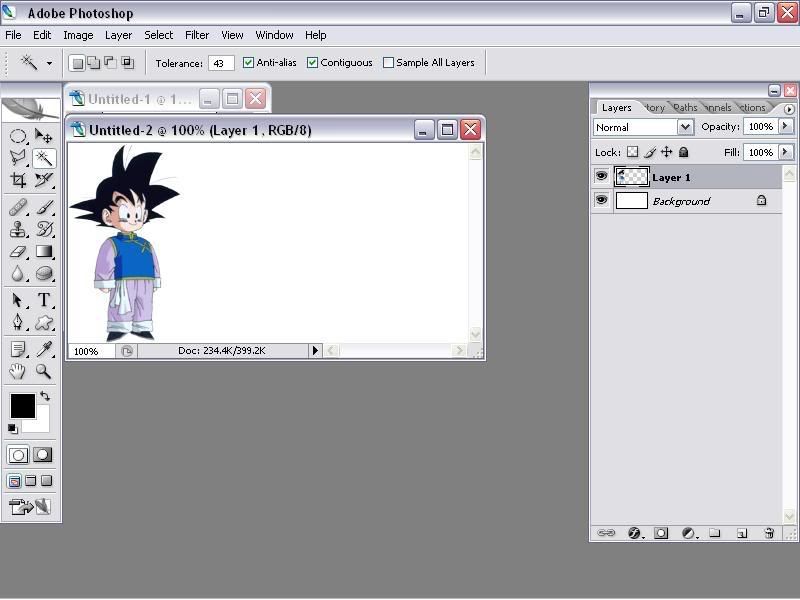
Sang File mới tạo……Ctrl + V
Ảnh dưới đây đã được chỉnh sửa kích cỡ. Hãy click vào đây để xem toàn bộ ảnh. Ảnh gốc có kích thước 800x600 và độ lớn là 47KB

Window => Actions và chọn Create new actions :
Xuất hiện hộp thoại New Actions
Chọn Function Key : F2 – Enter
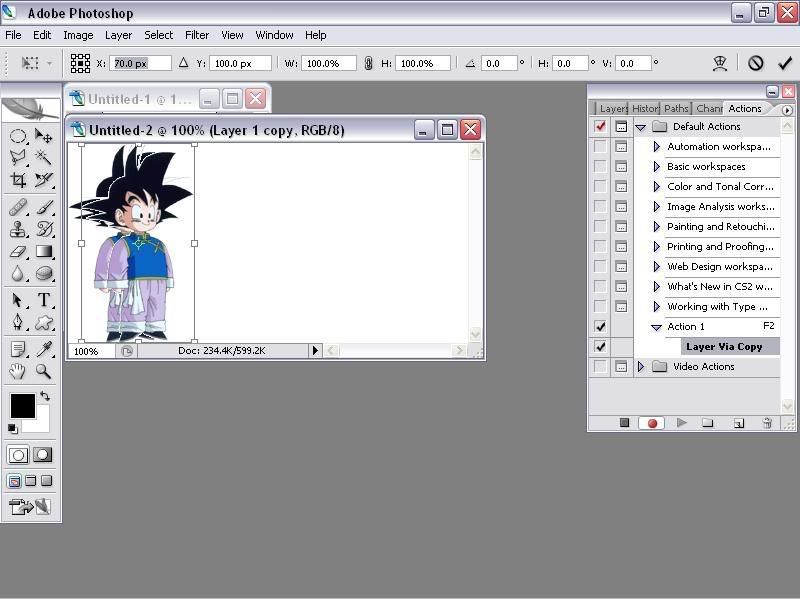
Ctrl + J để nhân đôi layer
Ctrl + T, trên Options chọn X: 70.0px
Ảnh dưới đây đã được chỉnh sửa kích cỡ. Hãy click vào đây để xem toàn bộ ảnh. Ảnh gốc có kích thước 800x600 và độ lớn là 61KB

Trở lại Actions chọn Stop playing/recording :
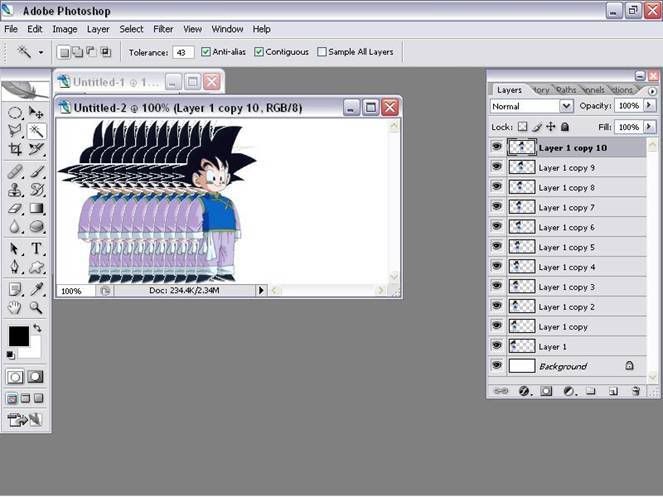
Nhấn F2 nhiều lần để ảnh đến giữa
Ảnh dưới đây đã được chỉnh sửa kích cỡ. Hãy click vào đây để xem toàn bộ ảnh. Ảnh gốc có kích thước 663x497 và độ lớn là 43KB

Quay về Actions chọn Create new actions :
Chọn Function Key : F3 – Enter
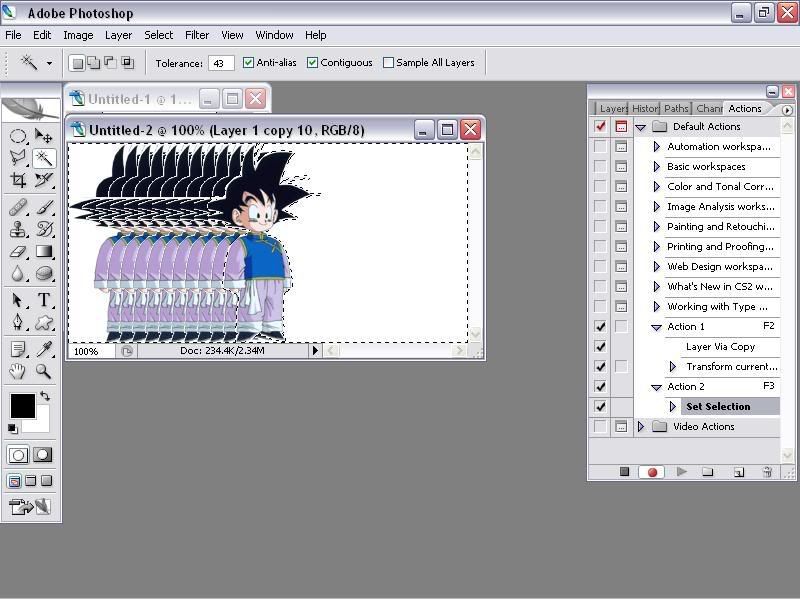
Chọn công cụ Magic Wand Tool ( W ) khoanh một vùng :
Ảnh dưới đây đã được chỉnh sửa kích cỡ. Hãy click vào đây để xem toàn bộ ảnh. Ảnh gốc có kích thước 800x600 và độ lớn là 74KB

Edit => Fill => Whrite

Trở lại Actions chọn Stop playing/recording :
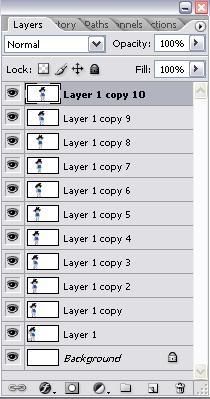
Quay lại bảng Layer….nhấp vào từng layer và nhấn F3 để cho các layer có nền màu trắng

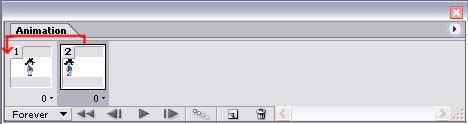
Ctrl + Shift + M để chuyển qua Adobe ImageRealy, trên hộp thoại Animation chọn Duplicates current frame :
Bỏ mấy con mắt, chỉ còn layer 1 và layer Background là để lại
Chuyển

Chọn tween :
Frames to add : 20
Ok
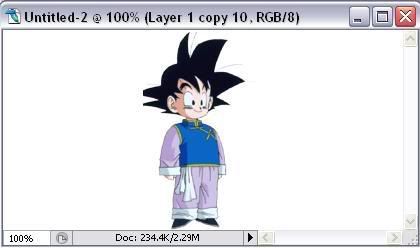
Đây là kết quả của tôi

------------------------------------------------------
Thật là đơn giản phải không
Chúc các bạn thành công

Kỹ thuật Photoshop biến 1 tấm ảnh chụp bình thường thành movie style

Dịch từ : http://tutorialfire.com

Chúng ta có 1 tấm hình như thía này :


và đây là kết quả :


Here we go :
1. Ctrl + U để vào Hue/Saturation


Ta dc như thía này :


2. Image > Adjustments > Exposure :


bạn dc kết quả sau :


3. Duplicate layer lên , sau đó vào Filter > Blur > Lens Blur :
Ảnh dưới đây đã được chỉnh sửa kích cỡ. Hãy click vào đây để xem toàn bộ ảnh. Ảnh gốc có kích thước 1006x674 và độ lớn là 87KB


4. Add Vector Mask cho layer hiện tại , Layer Mask phải đang dc chọn .
Dùng brush mềm , size 450px , hardness : 0% , opacity 85% chấm 1 điểm tại giữa để bức ảnh rõ ràng , tạo cảm giác


5. Tạo 1 layer mới , đổ màu đen cho layer này . Giảm opacity xuống còn 80%
sau đó dùng soft Erase size 450px xóa phần chính giữa của bức hình :


6. Đến đây thì bức hình của bạn trông đã khá tuyệt rồi nhưng ta cũng có
thể thay đổi thêm 1 chút bằng cách thay đổi màu của tấm hình bằng Photo Filter :


Với thông số sau :


7. Cuối cùng bạn tạo 1 layer mới , dùng Rectangular Marquee tool vẽ 2 hình chữ nhật fill màu
đen và move lên top , dưới cùng . Đến đây thì pic của bạn đã có 1 style rất cool.


Good Luck

vietphotoshop.com

Kỹ thuật Photoshop BÔNG HOA ĐÊM

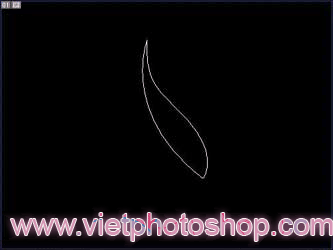
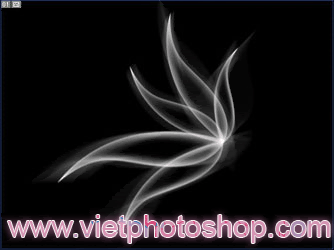
Trước tiên. Tạo một file mới với nền đen. Tạo một layer mới. Chọn Pen Tool . Sau đó vẽ như hình sau.

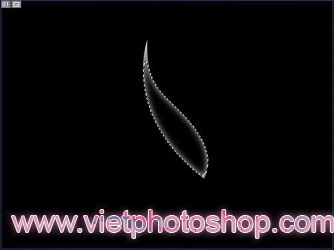
Gĩư nguyên vùng chọn. Click menu chọn Select > Feather. chọn giá trị khoảng Feather Radius= 5. Bỏ chọn, ta được như hình bên dưới.

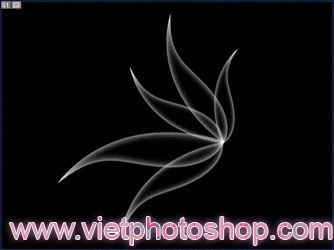
Nhân đôi layer 1 thêm 4 lần nữa và sắp xếp như hình bên dưới. (Lúc này Mỗi layer là một cánh hoa). Đổi tên thành các layer 1,2,3,4,5 cho dễ làm.

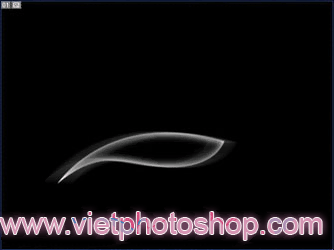
Chọn layer 1 , click chuột phải nhân đôi layer 1 Chọn layer 1 copy và chọn Filter > Blur > Motion Blur. chọn angle khoảng 10 độ và giá trị distance khoảng 50. OK, Ta được như hình bên dưới.

Làm tương tự đối với các layer 2,3,4,5 (Nhân đôi từng layer, sau đó chọn các layer copy và Motion blur như trên).
Nhấn Ctrl+E để Merge các layer đó lại , trừ layer background. (xem hình bên). Lúc này ta chỉ có 2 layer là layer background và layer 1.

Tạo một layer mới (layer 2). Nhấn giữ nút Ctrl và click vào layer 1.
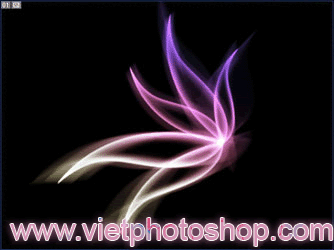
Chọn công cụ Color Gradient. Chọn màu background và forground tuỳ bạn. Kéo chuột từ góc trên trái sang góc dưới phải.(Cái này tuỳ bạn thích kéo từ hướng nào cũng được).
Sau đó chọn chế độ hoà trộn Vivid light hoặc Overlay.
Ta được như hình bên dưới.

Nhân đôi layer 1, ta có Layer 1 copy và chọn Edit > Transform > Distort. Kéo các góc ô vuông nhỏ lại sao cho như hình bên. (Tắt con mắt của Layer 1 ta sẽ thấy như hình bên)
Bật lai con mắt của Layer 1 ta được (xem hình)

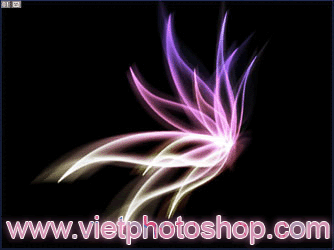
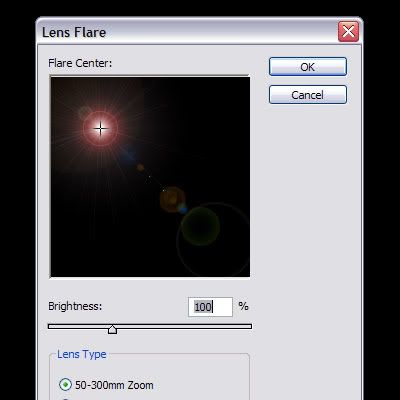
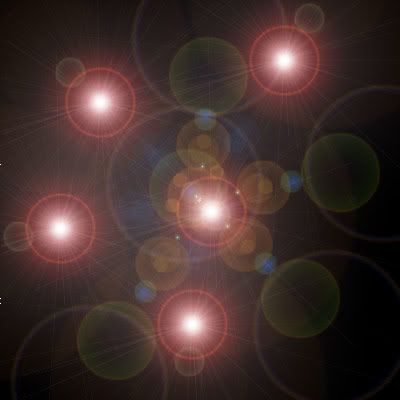
Cuối cùng cho thêm 1 cái chấm sáng nữa bằng cách chọn Filter > Render > Lens Flare , đặt chấm sáng ở giữa ta sẽ có kết quả.
Kỹ thuật Photoshop CƠN LỐC ÁNH SÁNG

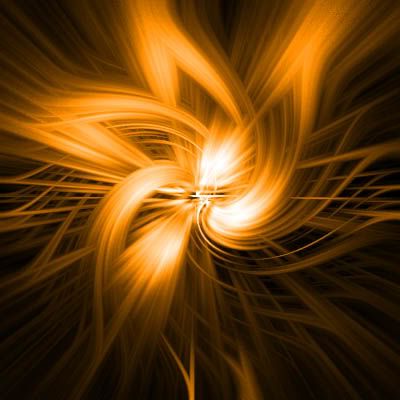
Chúng ta sẽ thực hiện hình này:

Bước 1: mở file mới 400x400 pixels
Bước 2: tô màu đen (Edit>Fill>Color>Chọn màu đen)

Bước 3: Filter>Render>Lens Flare (50-300mm Zoom Flare)

Bước 4: Làm lại Bước 3 nhiều lần để đạt kết qủa như sau:

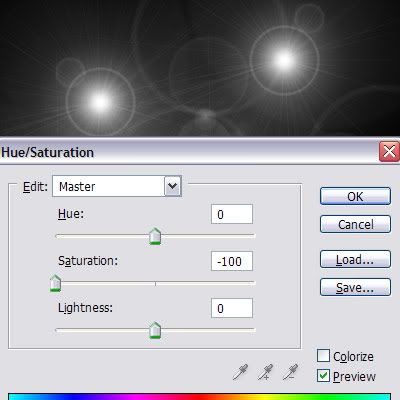
Bước 5: Ctrl+U(Hue/Saturation) Chỉnh Saturation –100

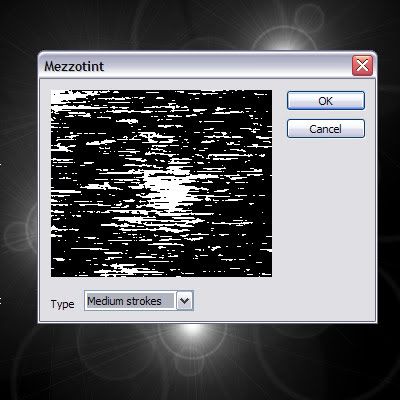
Bước 6: Chọn Filter>Pixilate >Mezzotint(Medium Strokes)

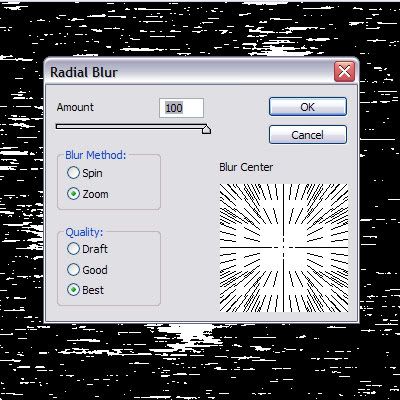
Bước 7: Chọn Filter>Blur>Radial Blur . Chỉnh như sau:

Bước 8: Làm lại Bước 7(Ctrl+F)
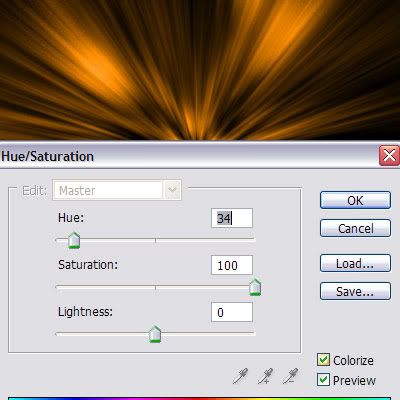
Bước 9: Bấm Ctrl+Uvà chỉnh như sau:

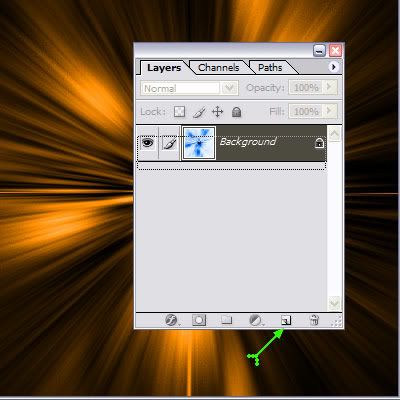
Bước 10:Bấm Ctrl+J hoặc làm như sau:

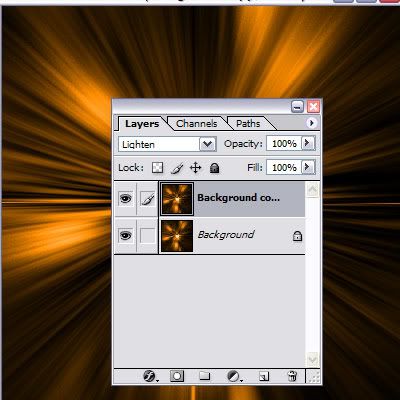
Bước 11: đổI Blending mode của layer mới tạo sang Lighten

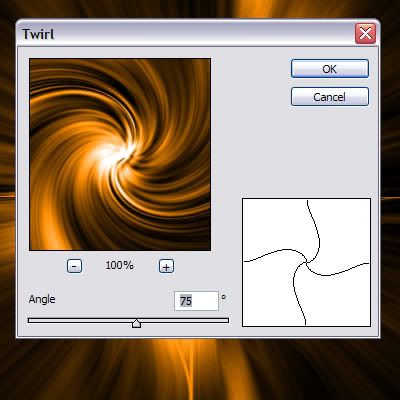
Bước 12:Chọn Filter>Distort>Twirl(Angle 75)

Thế là xong!
Good Luck!!!
vietphotoshop.com