Chào mừng bạn đã đến với dienvan'BloG, nƠi bẠn kHám pHá NhữnG bí Mật tRong cuỘc sỐng!

Tìm kiếm bài viết

Hiển thị các bài đăng có nhãn Thủ thuật. Hiển thị tất cả bài đăng

Thứ Bảy, 18 tháng 7, 2009

Cách sử dụng khung nhận xét của Blogger

Gần đây Blogger cập nhật nhiều tính năng mới hấp dẫn. Một trong số đó là hệ thống comment mới với khung nhập nội dung nằm ngay sau bài viết. Đây chính là tính năng được chờ đợi nhất vì ưu thế quen thuộc mà người dùng thường thấy trên các nền blog Yahoo! 360, WordPress,... Để sự dụng tính năng này bạn phải đăng nhập blog của mình theo địa chỉ http://draft.blogger.com và chọn Embedded below post (Bài đăng dưới đây đã được nhúng) tương ứng với Comment Form Placement (Vị trí mẫu nhận xét) ở mục Comments (Nhận xét) của thẻ Settings (Cài đặt). Và nhấn xem blog để kiểm tra khung có xuất hiện hay không.
Với một blog mới vừa được tạo, tùy mẫu có thể đoạn mã quản lý xuất hiện của khung nhận xét đã được thêm trước đó. Trong trường hợp không có hay muốn sử dụng cho mẫu hiện tại bạn cần nhấn phần Expand Widget Templates (Mở rộng mẫu tiện ích) tìm đoạn code sau:
      <p class='comment-footer'>
        <a expr:href='data:post.addCommentUrl' expr:onclick='data:post.addCommentOnclick'><data:postCommentMsg/></a>
      </p>
Và thay thế bằng:
<p class='comment-footer'>
        <b:if cond='data:post.embedCommentForm'>
          <b:include data='post' name='comment-form'/>
        <b:else/>
          <b:if cond='data:post.allowComments'>
            <a expr:href='data:post.addCommentUrl' expr:onclick='data:post.addCommentOnclick'><data:postCommentMsg/></a>
          </b:if>
        </b:if>

      </p>
Lưu lại, xem blog bạn sẽ thấy xuất hiện như sau:
Để chỉnh sửa định dạng đoạn văn bản ghi dưới Post a comment(Đăng một nhận xét) trong trường hợp có sử dụng Comment Form Message (Thư thông báo Mẫu Nhận xét) bạn chỉ cần tìm đoạn mã:
   <p><data:blogCommentMessage/></p>
Và thêm một đoạn CSS điều khiển định dạng (Ví dụ tôi thêm vào canh đều văn bản và kiểu chữ nghiêng như hình trên):
<p style='text-align: justify; font-style: italic;'><data:blogCommentMessage/></p> 
Nếu gặp vấn đề bạn có thể đăng một nhận xét ngay dưới bài viết này để chúng ta cùng nhau tháo gỡ. Chúc thành công! BỔ SUNG: Nếu khung nhận xét vẫn không xuất hiện trên trang của của bài viết cụ thể (trong trường hợp bạn đã chọn chế độ cho phép comment) hãy bổ sung thêm đoạn code màu đỏ theo vị trí của dưới đây:
<b:include data='post' name='post'/>
      <b:if cond='data:blog.pageType == "item"'>
        <b:include data='post' name='comments'/>
   <b:include data='post' name='comment-form'/>
      </b:if>
      <b:if cond='data:post.includeAd'>
        <data:adEnd/>
        <data:adCode/>
        <data:adStart/>
      </b:if>

Thứ Tư, 15 tháng 7, 2009

Tự tạo một trình chơi nhạc MP3 iPhone cho blog

Trong lúc dạo blog, vô tình mình tìm được một trang tạo widget iPhone MP3 Player (trình chơi nhạc MP3 dạng iPhone) , đã test sơ qua và thấy widget hoạt động khá tốt. Vì thế, mình cũng xin hướng dẫn cách tạo widget này cho các bạn. Đầu tiên, mời các bạn xem sơ qua widget (hình chụp lúc đang test tại Blogger.com)
Theo như đúng tên gọi , widget này chỉ chạy các file nhạc có định dạng là .mp3 . Vì thế, bạn cần phải chuyển định dạng nhạc nếu file nhạc của bạn không phải .mp3 .
Bây giờ, mình sẽ bắt đầu hướng dẫn các bạn tạo widget MP3 iPhone này nhé :
Bước 1 : Các bạn hãy upload file nhạc .mp3 từ máy tính lên các host cho lấy link trực tiếp (direct-link) như Hotlinkfiles.com , Fileden.com , Uploadingit.com... Bước 2 : Hãy nhấp vào đường link này, và đăng kí 1 tài khoản (điền tên, password, email là xong). Sau khi đăng kí xong, các bạn có thể đăng nhập ngay lập tức mà không cần kích hoạt email. Bước 3 : Đăng nhập vào tài khoản của bạn, hệ thống sẽ tự chuyển bạn qua mục 2 - Tạo 1 Playlist .
Bước 4 : Mục 3 - Upload nhạc . Đây là phần quan trọng của việc tạo widget, sau khi đã upload xong các file nhạc, bạn sẽ cần phải copy từng direct-link để thêm nhạc vào widget.
Bước 5 : Sau khi đã upload đầy đủ các bài nhạc, các bạn nhấn Get HTML Code để qua Mục 4 - Lấy code của Widget. Bạn có thể chèn code vào bài viết hoặc phần tử trang cho Blog Nhận xét chung : Nhìn sơ qua, có lẽ bạn sẽ thấy hơi rắc rối. Nhưng các bạn nên thử widget này vì ngoài khả năng nghe nhạc, tải nhạc thì khả năng tìm kiếm nhạc (giới thiệu ở hình đầu tiên) cũng rất hay, giúp cho khách viếng thăm có thể thưởng thức được nhiều bài nhạc hơn. Mình đã thử tìm nhiều nhạc từ Tiếng Việt tới các Tiếng nước ngoài đều được gần 90% (đây là khả năng tìm kiếm link nhạc từ nhiều trang web khác nhau . Tuy nhiên, chính điều này có thể giảm tốc độ load của trang web, khi gặp trường hợp này thì cách tốt nhất là Refresh (F5) trình duyệt) Cập nhật thêm các tính năng khác của MP3 iPhone : 1.Widget MP3 iPhone này dường như chỉ lặp đi lặp lại 1 bài nhạc, muốn nghe bài khác thì các bạn cần phải tự chọn. 2.Khi tìm kiếm nhạc, sẽ có rất nhiều link của cùng 1 bài hát được tìm thấy, chính vì vậy mà nhạc sẽ cần có thời gian để load , bạn hãy chịu khó chờ một chút nhé. 3. Widget này có khả năng tự nhận các hình ảnh thuộc về bài hát (ví dụ khi chạy bài hát "Lạnh" , sẽ có hình của Khổng Tú Quỳnh hiện trên nền của "iPhone").
Để cho mọi người thử widget MP3 iPhone này (tốc độ load, khả năng search nhạc, phong cách mới của iPhone và cả ... độ rắc rối của widget) , mình sẽ chèn cái "iPhone" này vào bài viết. Chúc các bạn nghe nhạc vui vẻ nhé .

Tạo con chuột (con trỏ) ngộ nghĩnh cho blog/web của ban.

Theo mặc định con trỏ chuột của máy tính chỉ là một mủi tên không hơn không kém. Bạn có thể tạo ra một con trỏ ngộ nghĩnh cho blog của mình. Khi một ai đó kéo chuột trên blog của bạn, con trỏ này sẽ hiện ra.
Để làm việc này bạn cần truy cập vào trang http://www.myspacecursor.net/, bạn click chọn một trong những menu bên phải. Có rất nhiều kiểu con trỏ nên bạn cứ lựa chọn thoải mái. Bạn click chọn một loại nào đó, trang bạn chọn hiện ra. Hãy copy một trong những đoạn mã mà bạn thấy trên giữa trang (xem hình dưới) vào Notepad (Start -> All Programs -> Accessories -> Notepad, Windows XP).
Tạo con trỏ chuột ngộ nghĩnh trên blog

Đoạn mã bạn copy được sẽ như bên dưới (đây chỉ là ví dụ).

<style type="text/css">body {cursor: url(http://www.myspacecursor. net/angel/angel.ani); }</style><br /><a href="http://www.myspacecursor.net"  title="Free Cursors">Free Cursors</a><a href="http://www.freelayoutsnow.com"  title="Myspace Layouts">Myspace Layouts</a><a href="http://www.getmyspacecomments.com"  title="Myspace Comments">Myspace Comments</a><br />

Cách chèn thứ 1: Bây giờ hãy bỏ đoạn mã tính từ đầu trở xuống. Còn lại:

<style type="text/css">body {cursor: url(http://www.myspacecursor.net/angel/angel.ani);}</style>

Bạn chép đoạn mã này vào Template (Mẫu) -> Edit HTML (Chỉnh sửa HTML), kéo thanh trượt xuống và paste phía trên (dùng Ctrl + F để tìm ) như hình minh họa.

Tạo con trỏ chuột ngộ nghĩnh trên blog

Cách chèn thứ 2: Bạn chỉ cần copy đoạn mã như thế này (nhớ phải chép chính xác nhé!)

cursor: url(http://www.myspacecursor.net/angel/angel.ani);

Sau đó cũng vào Edit HTML, kéo thanh trượt tìm body { và paste như hình.

Tạo con trỏ chuột ngộ nghĩnh trên blog

Trong cả hai cách, sau khi dán xong thì click Save Template để lưu lại. Hãy click View Blog (Xem Blog) để biết kết quả. Chỉ hiển thị trên Internet Explorer! Nếu bạn muốn dùng lâu dài, hãy lấy luôn biểu tượng con trỏ này bằng cách tải nó về theo link: http://www.myspacecursor.net/angel/angel.ani Sau đó upload file cursor này lên GooglePages bằng tài khoản Google (cùng với blog của bạn hoặc kích hoạt được dùng nếu chưa làm việc đó) và lấy liên kết để thay cho liên kết http://www.myspacecursor.net/angel/angel.ani trong đoạn mã trên.

Thiết kế BlogPlus nâng cao!

Làm trong suốt tất cả các modun:

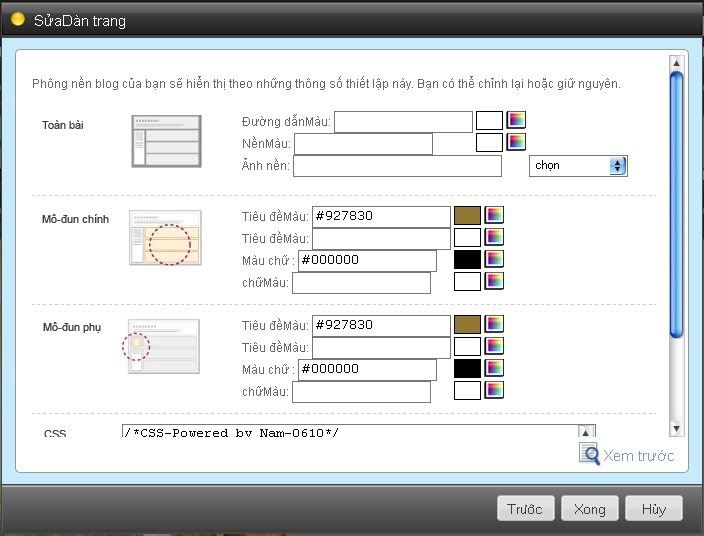
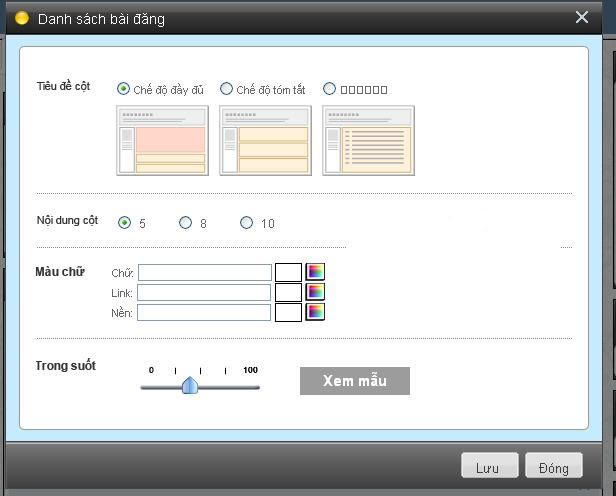
Vào Thiết kế--->Theme---->Chế độ tự chỉnh sửa nó sẽ hiện lên một cái bảng tên là Sửa Dàn Trang như thế này Cách tạo Blog Yahoo 360 Plus Thì ở phần modun chính và modun phụ chỗ dòng thứ 2 ( thực ra là màu nền tiêu đề) và dòng thứ 4 ( thực ra là màu nền nội dung) bạn để trống như bức hình trên thế là xong. Bậy giờ tất cả các modun của bạn đã trở nên trong suốt rồi đấy. Điều chỉnh độ trong suốt của modun chính (phần có chứa các bài viết ) : Ấn vào Thiết Kế nhưng không chọn mà di chuyển xuống dưới chỗ modun chính rồi clik vào chữ sửa nó sẽ hiện ra cửa sổ như thế này: Cách tạo Blog Yahoo 360 Plus Có cái thanh điều chỉnh độ trong suốt phía dưới, ở đó bạn kéo càng về 0 thì độ trong suốt nó càng lớn.Lưu ý là cách này sẽ làm trong suốt cả màu nền và chữ luôn nên bạn cần điều chỉnh độ trong cho phù hợp. Làm trong suốt đường viền các modun: Bạn copy đoạn mã Css dưới đây rồi dán vào phần mã Css ở dưới khung Sửa dàn trang của bạn:
Mã:
/* lam trong suot vien modun */ .rc div, #subscribe_highlight .rc div, #mod-tagged-frd-article .rc div{background:transparent url(http://nktpro.com/360plus/rc_ne.png) no-repeat right bottom;} .rc, #subscribe_highlight .rc, #mod-tagged-frd-article .rc {background:transparent url(http://nktpro.com/360plus/rc_nw.png) no-repeat left bottom;} .rc_bd div.rc_bc, #subscribe_highlight .rc_bd div.rc_bc, #mod-tagged-frd-article .rc_bd div.rc_bc{background:transparent url(http://nktpro.com/360plus/rc_e.png) repeat-y right top;} .rc_bd, #subscribe_highlight .rc_bd, #mod-tagged-frd-article .rc_bd {background:transparent url(http://nktpro.com/360plus/rc_w.png) repeat-y 0% 50%;} .rc_ft div, #subscribe_highlight .rc_ft div, #mod-tagged-frd-article .rc_ft div {background:transparent url(http://nktpro.com/360plus/rc_se.png) no-repeat right top;} .rc_ft, #subscribe_highlight .rc_ft, #mod-tagged-frd-article .rc_ft {background:transparent url(http://nktpro.com/360plus/rc_sw.png) no-repeat left top;} .rc_bc .bd, #subscribe_highlight .rc_bc .bd, #mod-tagged-frd-article .rc_bc .bd {background-color:transparent;background-image:url(http://nktpro.com/360plus/transparent_bg.png);} #blast .rc_ft {background:transparent url(http://nktpro.com/360plus/blast-sw.png) no-repeat left bottom;} #blast .rc_ft div {background:transparent url(http://nktpro.com/360plus/blast-se.png) no-repeat right bottom;}
Tùy biến modun phụ (modun 2 bên): Đây là đoạn code giúp bạn có thể chèn ảnh nền vào các modun phụ :
Mã:
/* nền header module */ .col-150 .rc_bd .rc_bc .hd .titlebar .hd, .col-150 .rc_bd .rc_bc .hd .titlebar {background:transparent url( link file anh);} .col-150 .rc_bd .rc_bc .hd .titlebar .hd h2, .col-150 .rc_bd .rc_bc .hd .titlebar .hd a {color:#4E4E4E;} .col-150 .hd .titlebar .hd a:hover {text-decoration:underline; /* nền content module */ .col-150 .rc_bd .rc_bc .bd /* JW */ {background:transparent url( link file anh);color:#FFFFFF;}
Chỉnh sửa Theme chính: Bạn copy đoạn mã Css dưới đây rồi dán vào phần mã Css phía dưới khung Sửa dàn trang của bạn rồi thay màu nền và Link file ảnh thế là xong :
Mã:
/*CSS-Powered by Asakura*/ #blast A, #blast A:hover{ COLOR: #; } body{ background:/*Màu background*/;} #doc2, #doc{ background:/*Màu background*/ url( Link file anh cua top theme ) no-repeat center top;} #bd{ background:transparent url( Link file anh cua bottom theme ) no-repeat center bottom;} /*The end- Asakura*/
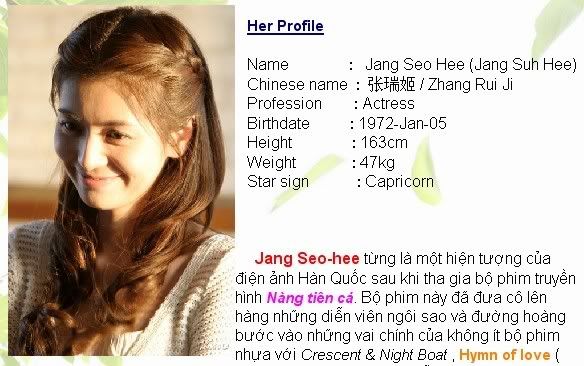
Làm cho chữ ở phía bên phải ảnh: Cách tạo Blog Yahoo 360 Plus Để làm được như vậy thì bạn bật chế độ Html trong khi viết (Chế độ này được mặc định ở các modun) và dán đoạn code dưới này vào rồi thay link file ảnh của bạn thế là xong!
Mã:
<a style="border: 0pt none ; background-color: transparent; clear: left; float: left;" href=" link file anh "><img src=" link file anh " style="border: 0pt none ; width: 227px; height: 351px;"></a>
Tạo một hồ cá: Cách tạo Blog Yahoo 360 Plus Một hồ cá rất đẹp đúng ko! Để làm được như vậy đầu tiên bạn tạo một cái modun mới rồi sau đó bật phần sửa modun lên và dán đoạn code ở dưới vào phần nội dung của modun vậy là bạn đã có một hồ cá đẹp của riêng mình rồi đấy:
Mã:
<a href="http://s274.photobucket.com/albums/jj260/ahxl8/anhdong/?action=view&current=121.gif" target="_blank"><img src="http://i274.photobucket.com/albums/jj260/ahxl8/anhdong/121.gif" alt="Photobucket" border="0"></a>
Làm link hiện hình trái tim: Bạn vào phần chèn code Css ở chỗ sửa dàn trang rồi dán đoạn mã này vào thế là từ bây giờ mỗi khi di chuyển chuột vào đường link bạn sẽ thấy hình trái tim hiện lên rất sống động
Mã:
/*Code lam link trai tim*/ a:hover {text-decoration:none;color:#D570EE;text-decoration:none; font-weight:bold;background-image:url(http://kontumol.com.vn/for@um/uploads/Y3P/heartKTO.gif);}
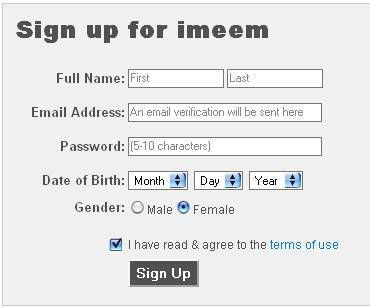
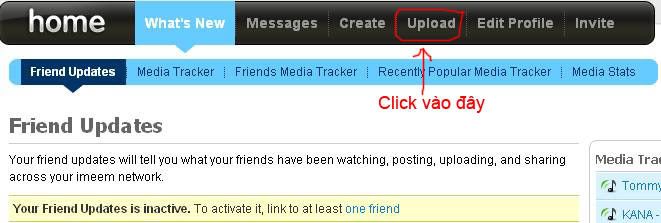
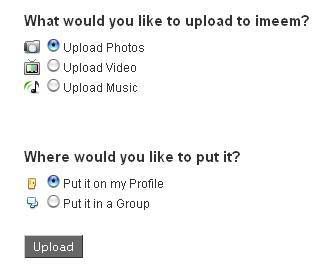
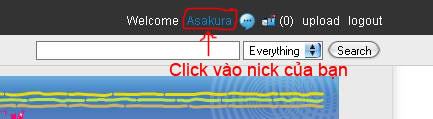
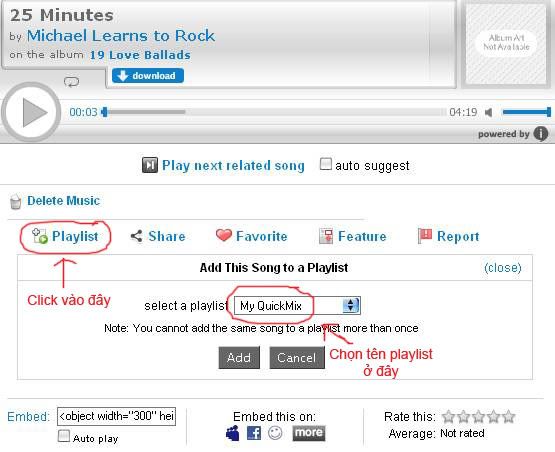
Chèn nhạc vào blog: Đầu tiên bạn vào trang imeem.com sau đó click vào Create your account ở góc trên bên phải Cách tạo Blog Yahoo 360 Plus Sau đó sẽ có một cái form hiện ra và bạn điền đầy đủ thông tin vào đó: Cách tạo Blog Yahoo 360 Plus Sẽ có một trang như hình dưới hiện ra,bạn nhấn vào Upload để tiến hành up nhạc: Một form upload hiện lên và bạn chọn tập tin mutilmedia mà bạn muốn up (có thể là music,video hay photo) ở đây bạn chọn upload music và chọn Put it on my profile để dễ quản lý : Cách tạo Blog Yahoo 360 Plus Sau đó sẽ hiện lên một cửa sổ khác cho bạn up tập tin của mình, ở đây bạn click vào Borrower rồi chọn file up thôi. Up xong bạn tắt của sổ đó đi và vào lại trang lúc nãy (trang có chữ Upload ấy) nhìn lên góc trên cùng bên phải bạn sẽ thấy nick của mình rồi bạn click vào đó : Cách tạo Blog Yahoo 360 Plus Sẽ có một trang khác hiện ra như hình dưới đây chính là nơi quản lý các tập tin của bạn, ở đây có các thẻ như music,video,pictures,playlist....click vào thư mục bạn muốn (ví dụ như nhạc thì bạn Music) bạn sẽ thấy các tập tin bạn đã up ở đây. Cách tạo Blog Yahoo 360 Plus Bạn ấn vào file bạn cần rồi lấy link nhúng vào Blog thôi, bạn có thể tạo playlist ở đây bằng cách click vào thẻ playlist rồi ấn vào create playlist, sau đó bạn vào thư mục chứa nhạc của bạn ở thẻ Music rồi click vào bài hát bạn muốn add vào play list nó sẽ hiện ra một cái form như thế này: Cách tạo Blog Yahoo 360 Plus Rồi bạn ấn vào add playlist rồi chọn tên playlist bạn tạo thế thôi ! Đây là những đoạn code mà mình sưu tầm được và đã dùng thử nếu các bạn có thắc mắc gì thì cứ hỏi mình sẽ comment ngay! Mình sẽ tiếp tục tìm hiểu và cập nhật các đoạn code khác và sẽ update ở entry này luôn... (sưu tầm)
TạoBlogPlus Chi tiết Tổng hợp

 
Yahoo! đã chính thức phát hành thử nghiệm phiên bản mới của Yahoo! 360 dành cho người Việt Nam với nhiều tính năng nổi bậc. Đây là phiên bản Việt hóa Yahoo! Blog Hồng Kông mà nhiều người biết tiếng Hoa đã có dịp sử dụng. Hôm nay chúng ta sẽ lần lượt khám phá các tính năng và tìm hiểu cách sử dụng của phiên bản mới này.

TẠO BLOG:

Chỉ cần có tài khoản Yahoo! bạn có thể đăng nhập
tại đây khai báo các thông tin và chấp nhận điều kiện sử dụng để tạo blog. Xin lưu ý, người đủ 18 tuổi trở lên mới được phép sử dụng dịch vụ.

GIAO DIỆN BLOG:

Sau khi tạo blog xong, bạn có thể thưởng thức giao diện của Yahoo! 360 Plus với các bố trí trải đều trang. Giao diện của Yahoo! 360 Plus được thiết kế khá ấn tượng với menu ngang chứa các thao tác chính nằm trên cùng và các thành phần khác nằm trên các cột.

Trên menu ngang chính gồm:

Cách tạo Blog Yahoo 360 Plus
  • BLOG: Chứa link trở về trang chủ blog của bạn.
  • Sáng tác: Nơi viết entry mới.
  • Admin: Nơi quản lý các thư mục (tạo mới, xóa, chuyển bài viết qua thư mục khác), hình ảnh (tạo, xóa album, đưa hình ảnh lên), comment, bài viết liên quan, blog yêu thích,... Trong khi tôi đang viết bài này Yahoo! 360 Plus đang thử nghiệm tính năng video (xem và tải video lên) từ Yahoo! Blog Hồng Kông, tính năng này hứa hẹn sẽ bổ sung khi Việt hóa hoàn chỉnh.
  • Bố trí: Bố trí (Chọn kiểu bố trí trang), Theme (Thay đổi theme), Module mới (Thêm module mới).
  • Tùy chỉnh: Tùy chỉnh các thông số cơ bản (URL, Blog yêu thích, xem thống kê).
  • Bạn bè Blog: Quản lý danh sách bạn bè.

VIẾT ENTRY VÀ COMMENT

Cải tiến đáng kể nhất của Yahoo! 360 chính là ở bộ soạn thảo entry hoành tráng với nhiều tùy chọn được bố trí hợp lý. Trong đó đáng kể nhất là việc phân loại bài viết theo thư mục cụ thể (thư mục được tạo trước đó trong
Admin -> Các thư mục), chọn tâm trạng cho bài viết (Biều tượng sẽ xuất hiện phía trước tiêu đề entry), phân quyền người được xem entry, cho hay không cho phép comment. Ngoài ra bạn còn có thể tùy chọn ngày đăng bài, theo đó các bài viết sẽ xuất hiện trên blog theo ngày được chọn....

Cách tạo Blog Yahoo 360 Plus
Khi bạn bè ghé xem blog của bạn họ có thể viết nội dung comment ở chế độ HTML ngay dưới bài viết theo phân quyền công khai hay riêng rẻ. Và bạn có thể trả lời cho từng comment dễ dàng.

Cách tạo Blog Yahoo 360 Plus
Không chỉ thế Yahoo! 360 Plus còn cho phép comment lên hình ảnh trên các album.

Cách tạo Blog Yahoo 360 Plus

THIẾT LẬP BLOG

Click vào ba menu ngang
Admin, Tùy chỉnh và Bạn bè Blog bạn có thể đến cùng một trang thiết lập blog trong đó bao gồm Thiết lập cơ bản và nâng cao.

Cách tạo Blog Yahoo 360 Plus

Với
thiết lập cơ bản, bạn có thể chỉnh sử thông tin cá nhân ở Thông tin riêng(Cũng có thể chỉnh sửa ở Sửa hồ sơ phía dưới ảnh của bạn trên giao diện), chọn URL cho blog, chọn ảnh hiển thị và nhập nội dung Blast (cũng có thể chỉnh sửa trên giao diện).

Với thiết lập nâng cao, ở
Thư mục riêng chúng ta có thể tạo thư mục mới, chuyển bài viết sang thư mục khác (bằng cách click lên thư mục có bài viết và chọn bài để chuyển). Tương tự như vậy thao tác cho ảnh ở Quản lý Album
. Ngoài ra bạn có thể quản lý các blog mình yêu thích, sổ bạn bè, sổ đen (những người mình "làm ngơ") tại thiết lập này.


TÙY CHỈNH GIAO DIỆN BLOG


A. Chỉnh sửa các module hiển thị trang:

Yahoo! 360 Plus cho phép người dùng tùy chỉnh cách bố trí các module trên blog bằng cách kéo thả chúng đến vị trí mới tương tự như Yahoo! Mash. Để có thể kéo thả bạn cần click trên
Bố trí và bắt đầu thao tác.

Nếu muốn xóa đi các module trên blog chúng ta phải cũng phải chọn
Bố trí
trước đó. Tương tự như vậy bạn có thể thay đổi riêng cho một số module đặc biệt sau:

1. Chỉnh sửa tiêu đề, miêu tả blog, hình nền, màu sắc và định dạng hiển thị(module Tên blog
):

Cách tạo Blog Yahoo 360 Plus

2. Chỉnh sửa cách hiển thị entry (module Bài mới nhất): Chế độ hiển thị bài viết, số lượng bài viết hiển thị, màu sắc,...

Cách tạo Blog Yahoo 360 Plus

3. Chỉnh sửa thông tin các trang web yêu thích (module Website yêu thích):

Cách tạo Blog Yahoo 360 Plus

4. Chỉnh sửa module do bạn tự thêm vào (Module trống):

Cách tạo Blog Yahoo 360 Plus

B. Chọn kiểu bố trí trang:

Để chọn kiểu bố trí trang bạn chỉ cần nhấn
Bố trí ở menu ngang và nhấn tiếp Bố tríở menu hiện ngay sau đó.


Cách tạo Blog Yahoo 360 Plus
Yahoo! 360 Plus có 5 kiểu bố trí trang: 2 kiểu 2 cột và 3 kiểu còn lại 3 cột.

Cách tạo Blog Yahoo 360 Plus

B. Chọn theme:

Kế bên chọn kiểu bố trí, chúng ta dễ dàng chọn theme cho blog của mình. Có gần 100 theme đã được thiết kế sẵn, nếu có kiến thức về đồ họa bạn có thể tạo theme riêng của chính mình ở
Chế độ tự chỉnh sửa
(Hỗ trợ cả CSS).

Cách tạo Blog Yahoo 360 Plus
C. Thêm module:

Nếu cảm thấy các module có trên trang chưa đủ, chúng ta có thể thêm vào bằng cách chọn
Thêm module
và vị trí xuất hiện trước khi nhấn thao tác xong.

Yahoo! 360 Plus có 4 module chức năng được làm sẵn:
Ảnh Blog (Hiển thị ảnh trong Album lên blog), Blog yêu thích (Xem bài viết mới trong các Blog yêu thích),Tìm (Công cụ tìm kiếm thông tin trong Yahoo! 360plus và Blog của tôi), Blog về tôi
(Bài viết của bạn bè nói về bạn).

Ngoài ra còn có đến 10 module cột tự thiết kế hỗ trợ HTML (Không hỗ trợ flash như trong entry hay comment).

Cách tạo Blog Yahoo 360 Plus

KẾT NỐI VÀ QUẢN LÝ BẠN BÈ

Khi muốn một ai đó trở thành bạn bè, bạn chỉ cần xem blog họ, nhấn
Thêm bạn và chọn mối quan hệ.

Cách tạo Blog Yahoo 360 Plus
Danh sách bạn bè sẽ được đưa vào
Bạn bè BLOG theo phân nhóm dễ dàng cho việc phân quyền riêng tư cho mỗi bài viết.

Cách tạo Blog Yahoo 360 Plus

QUẢN LÝ TIN NHẮN

Nhiều người bảo phiên bản mới của Yahoo! 360 Plus không có Quick comment. Thật ra nếu bạn để ý module Bảng tin nhắn này, chức năng của nó không những tương tự mà còn hay hơn chỉ có điều nội dung tin nhắn không hiển thị trên trang giao diện ngoài.


Cách tạo Blog Yahoo 360 Plus

QUẢN LÝ HÌNH ẢNH

Trên Yahoo! 360 Plus việc quản lý ảnh tương tự như quản lý entry, chúng ta có thể tạo album với tên riêng thông qua menu ngang
Admin ->Album, di chuyển hình ảnh sang album khác, xóa hình ảnh, hay cho hiển thị hình ảnh trên trang giao diện (click trên menu ngang Bố trí -> Thêm module -> Ảnh blog).

Để đưa ảnh lên album bạn cũng sử dụng menu ngang này (
Admin -> Tải lên
). Theo đó các ảnh được tải lên phải có định dạng JPG và dung lượng không được vượt quá 2MB.

Thêm nữa chúng ta cũng có thể xem và quản lý ảnh từ module
Album
trên giao diện trang.

Cách tạo Blog Yahoo 360 Plus

Và còn nhiều phần khác, bạn từ từ khám phá nhé!

Xin lưu ý vào thời điểm bài viết này được đăng, Yahoo! vẫn chưa cho phép chuyển các entry, comment, friends list, pageview từ nền blog cũ sang blog mới.

Bạn có thể theo dõi địa chỉ
http://vn.myblog.yahoo.com/thuthuat-blog để biết tin tức cập nhật, cách thức chuyển đổi và các thủ thuật dành riêng cho Yahoo! 360 Plus.
Theo thuthuatblog.com

Chủ Nhật, 12 tháng 7, 2009

Tên miền miễn phí tênbạn.top1.vn

Tên miền đẹp, pro miễn phí có hỗ trợ dns, trỏ ip về host để bạn sử dụng như 1 domain thứ thiệt nhé![/FONT] ----> Nếu bạn có nhu cầu hỗ trợ dns thì Sau khi Đăng Ký sub ở trang so1.vn, bạn viết 1 yêu cầu change dns cho bạn với form như dưới đây và email cho chúng tôi tại địa chỉ email: ads.so1.vn@gmail.com, bạn sẽ được support trong vòng 24 giờ:
QUOTE(Chú Thích)
1. Họ tên: gõ tên bạn vào đây.......... 2. Nick yahoo:........... 3. SĐT:........... 4. subdomain mà bạn đã đăng ký và muốn hỗ trợ dns (ví dụ tenban.so1.vn): .......... 5. IP host: ............. (Buộc phải có) Yêu cầu Ban quản trị site so1.vn hỗ trợ để tôi có thể dùng subdomain theo ý mình!
Bạn phải điền đầy đủ các thông tin trên chúng tôi mới hỗ trợ dns nhé! ----> Bây giờ Bạn vào host, addon domain tenban.so1.vn (nhớ là addon domain nhé, không phải add subdomain nhé). bây giờ bạn có thể xem như tenban.so1.vn là 1 domain của bạn rồi đó! Chúc thành công nhé I. Bi giờ ta đi Đăng Ký nào, hướng dẫn vô cùng cụ thể nhé: Câu hỏi đặt ra là bạn có 1 cái blog bên yahoo với cái tên dài loằng ngoằng như kiểu: http://360.yahoo.com/tragiang3009 (hay http://360.yahoo.com/profile-bVg1P7klaadx9kWjS6m2gQhHwxA-?cq=1 quả là dài và khó nhớ các bạn nhỉ) Giờ làm sao để vừa rút ngắn gọn mà lại đẹp và pro? Các bạn thử click vào http://tragiang.so1.vn xem nhé, oa oa có tin được không, nó dẫn tới Blog của bạn Trà Giang ở trên! mà cái tên tragiang.so1.vn lại rất đẹp và dễ nhớ! Làm sao để được như thế nhỉ, thật đơn giản, quá đơn giản. Bi giờ mình hướng dẫn các bạn cách làm nha: Bước 1: Vào website www.so1.vn Bước 2: Bạn chọn 1 cái tên cho Blog của mình ví dụ như: phuongthao (tí nữa đăng ký xong bạn sẽ có tên miền http://phuongthao.so1.vn) Bi giờ nhập phuongthao vào ô được khoanh tròn và Click Check hoặc ấn Enter nhé! Bước 3: Sau khi click Check hay Enter thì sẽ load ra trang mới, bạn click vào: Click here to register it - Click để Đăng ký Bước 4: Sau khi hoàn tất bước 3, các bạn nhập thông tin theo hình nhé, ở đây link blog cũ của Phương Thảo là: http://360.yahoo.com/profile-23NNoRElc6fkYTG69w_3ntsW8lglhsog?cq=1 Bước 5: Các bạn làm theo hình nhé: Bước 6: Bạn nhận được thông báo như hình dưới đây nghĩa là quá trình đăng ký đã hoàn tất. Chúng tôi sẽ gửi cho bạn 1 email có mật mã đăng nhập và link kích hoạt tài khoản domain. Bây giờ bạn phải vào email dùng để Đăng Ký (ở ví dụ này là thaophuong260384@yahoo.com) để biết mật mã là gì và kích hoạt tài khoản, sau khi kích hoạt thì bạn đã vô tư sài rồi. Bây giờ không cần phải nhớ tên blog khó nhớ của bạn nữa, bạn chỉ cần nhớ phuongthao.so1.vn (http://phuongthao.so1.vn) là okies rùi đó. (Các bạn vào thử xem nhé http://phuongthao.so1.vn nhé) Chúc các bạn thành công và nhanh chân chiếm lấy những cái tên đẹp cho riêng mình nhé!